
主营:欧姆龙,三菱,安川,Pro-face
主营:欧姆龙,三菱,安川,Pro-face
为了在上位机软件中实现多媒体效果、对象交互以及复杂程序,力控提供功能强大的ActiveX容器,用户可在力控软件中嵌入 ActiveX 控件,并可进行网络发布,用户可在IE客户端随时查询运行参数。
注意事项1:当发布ActiveX控件时,如果.OCX文件依托于动态库.dll等文件时,需要将涉及到的所有文件(如.ocx、.dll拷贝到力控安装根目录下,然后在力控安装根目录下找到HttpPreLoadFile.xml文件,用记事本打开,然后将这些文件的名字加进这个文件里。
下面以发布unibox10.ocx控件为例,讲解activex控件发布操作步骤。
打开复合组件,选择需要用到的ActiveX控件,打开系统activex容器即可刷出所有在操作系统中注册过的所有控件,如图1。

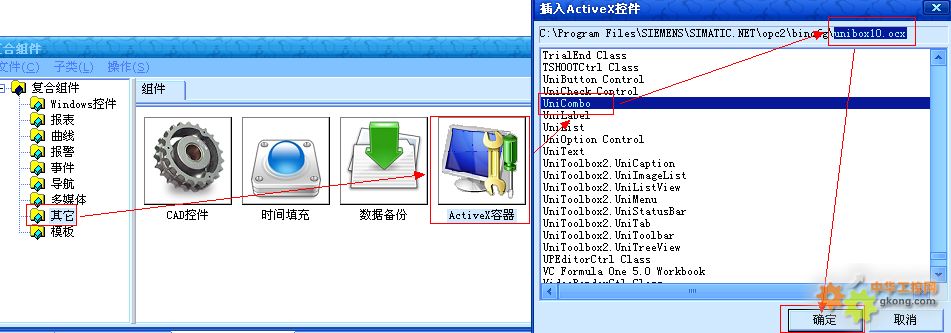
图1
选择“unibox10”点击确认后可以看到控件已经加载到画面上了,如图2。

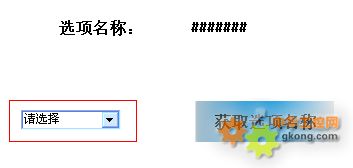
图2
在做web发布之前,先到力控安装根目录下将HttpPreLoadFile.xml文方式打开,如图3,

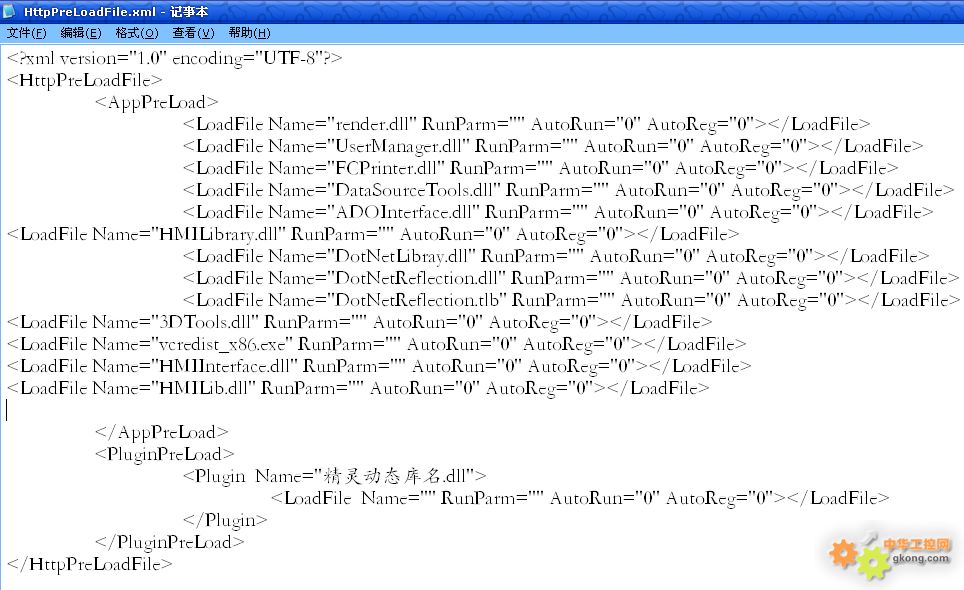
图3
将想要发布的unibox10.ocx信息按照上面的格式添加到文件中,如图4。
注意事项2:当新添加的为.ocx文件的信息时,需要将AutoReg=”0” 改成AutoReg=”1”,如图4红框部分,如果是dll文件则不需要修改AutoReg这项。

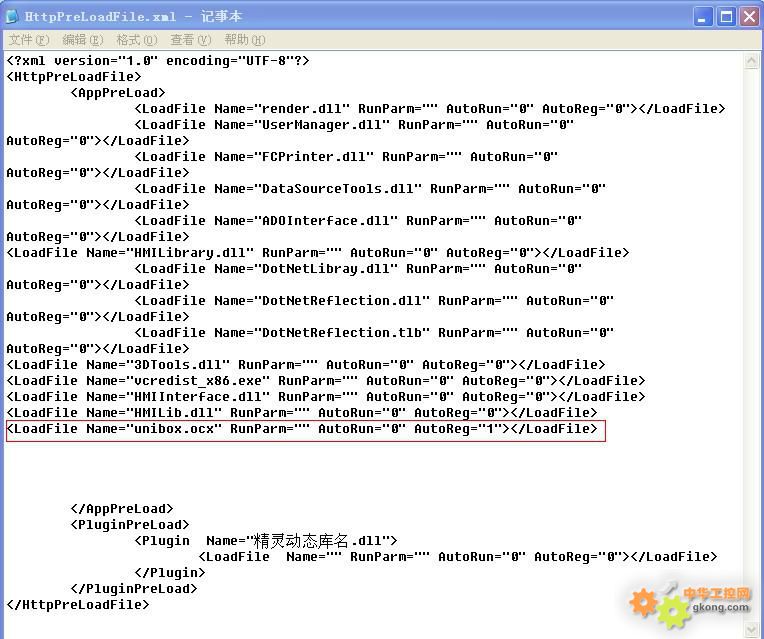
图4
然后再按照web发布的正常步骤进行发布即可。详细配置见力控联机帮助-数据库与网络开发第7章第2节。
打开ie浏览器,点工具选Internet选项如图5。

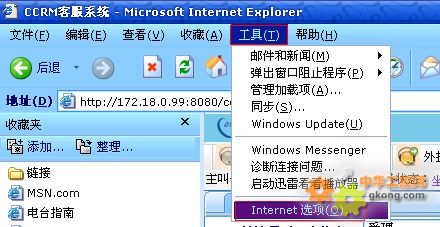
图5
在弹出的配置中选择安全选项卡,点击自定义级别如图6。

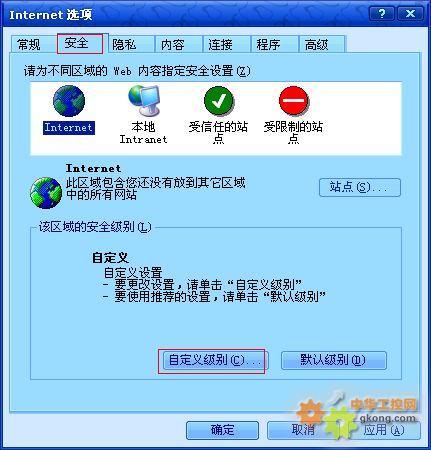
图6
将有关ActiveX选项的设置都设置为启用,如图7。

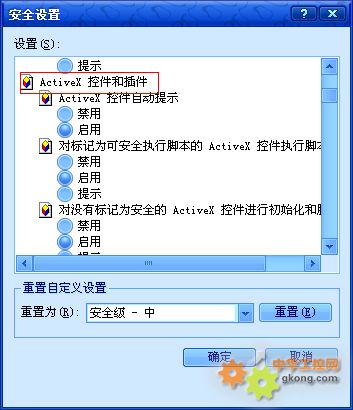
图7
如果在发布之前没有配置HttpPreLoadFile.xml文件,那么在本机的ie上可以看到ActiveX控件,但是在其他电脑上没办法看到,如图8。
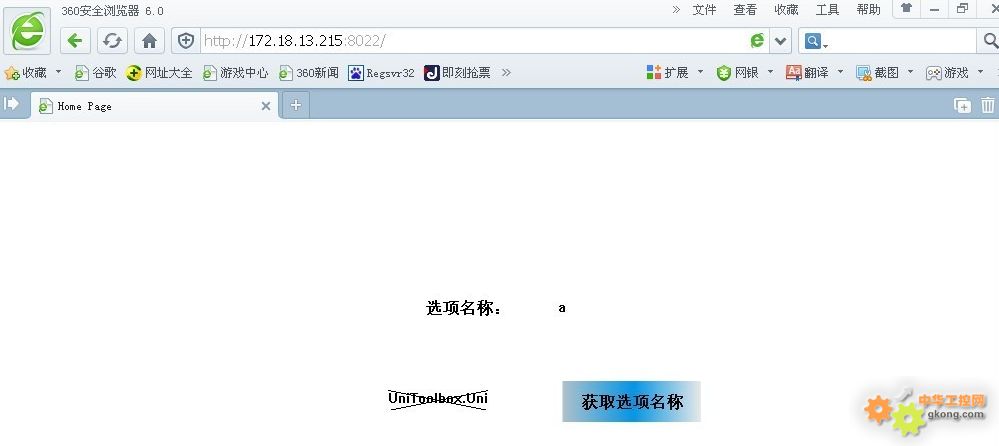

图8
如果配置了HttpPreLoadFile.xml文件,在其他电脑上就可以看到的效果就和力控本地画面一致,如图9。

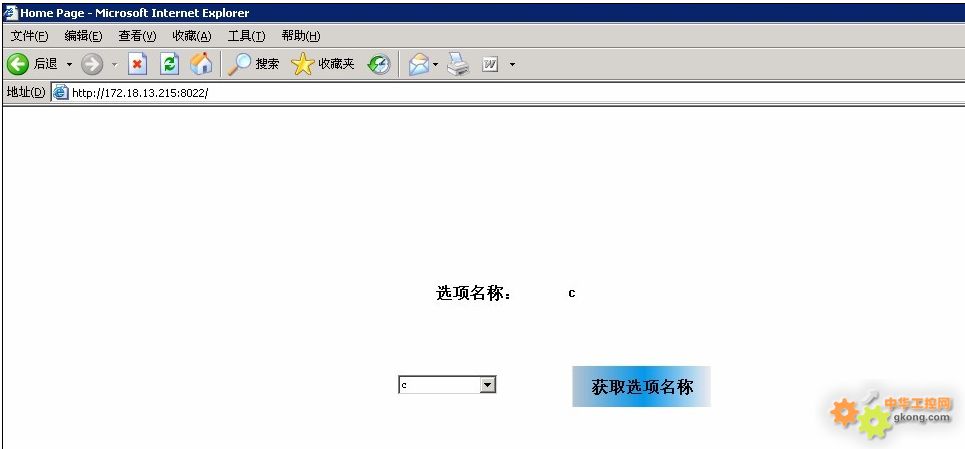
图9
注意事项3:当发布ActiveX控件时,如果配置了HttpPreLoadFile.xml文件,在其他电脑上若还是如图8那样,需要手动注册一下相关的ActiveX控件。
方法如下:

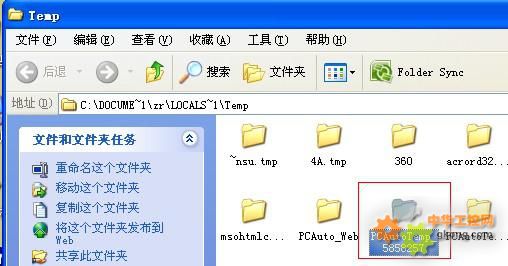
图10


图11
专注服务于工控领域 7×8小时售后支持
全方位的技术支持 因为专注所以专业